こんにちは、yoshi(@y_mupic)です。
今回はApple Watchに対応しているアプリで、実際に僕が使ってみてよかったもの、おすすめしたいものをご紹介します。
Apple Watchをもっと有効に活用したい方や、そもそもApple Watchのアプリでどんなことができるの?という疑問を持たれている方は参考にしてみてください。
Yahoo!天気

Yahoo!の天気アプリです。
スマホでも使ってる方は多いのではないでしょうか。
Apple Watchで使うおすすめポイントは以下。
・雨雲レーダーが見れる!
・Apple標準の天気アプリより見やすい!
・通知の情報量が豊富!
コンプリケーション

標準の天気アプリでも良いのですが、標準アプリのコンプリケーションだと降水確率が表示されてません。
一方、Yahoo!天気だとコンプリケーションで降水確率が表示されます。
アプリ画面

実際にアプリを開いた画面も、標準アプリよりも直感的でわかりやすい天気予報表示です。
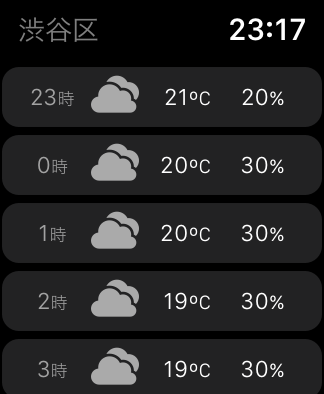
下にスクロールすると時間毎の天気も表示されます。
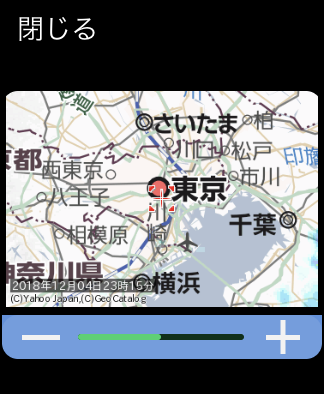
雨雲レーダもApple Watch上で見れます!
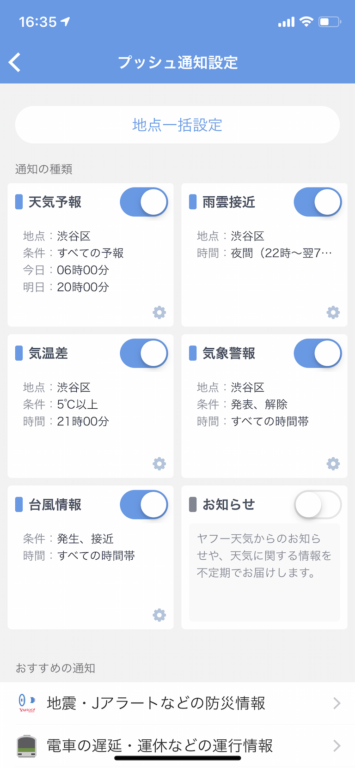
また、iPhone側で各種通知設定をしておけば、Apple Watch側でも通知を受けることができます。
Todoist

タスク管理アプリの「Todoist」もApple Watchに対応しています。
Todoistの特徴(Apple標準のリマインダーアプリとの違い等)ついてはこちらの記事を参照ください。
関連記事:タスク管理アプリのオススメ「Todoist」
・TodoistをMac,iPhone等で使っている方におすすめ。
・Apple WatchからTodoistのチェックができる。
※Todoistユーザではない場合は強くおすすめはしません。
コンプリケーション
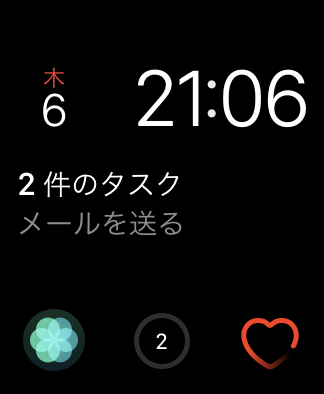
Todoistのコンプリケーションでは、今日実行すべきタスクの件数と、最初に実行するタスクが表示されます。
アプリ画面

コンプリケーションをタップしてアプリを開くとこんな感じで、タスクが一覧表示されます。
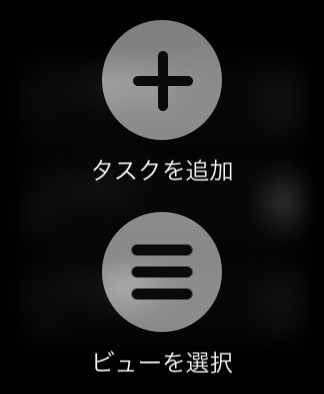

3Dタッチをすることでタスクの登録も可能です。
入力インターフェースは音声入力となります。これは他のアプリと同様ですね。
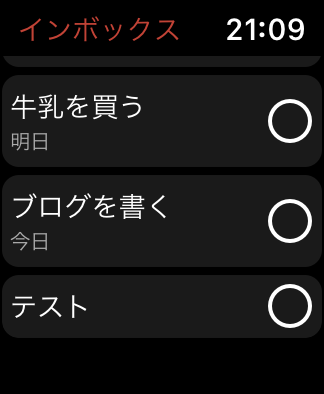
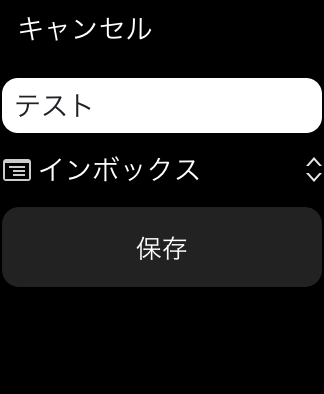
「テスト」と音声で入力し、タスクを登録してみました。
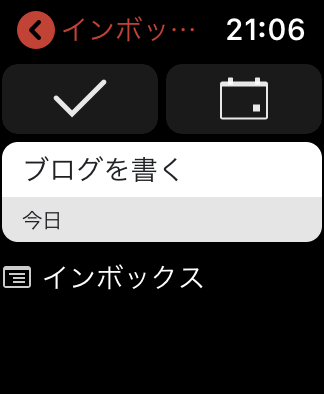
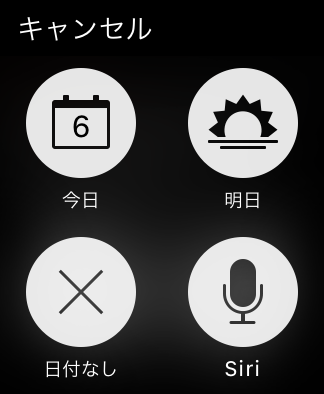
タスクをタップすると期限等も設定が可能です。
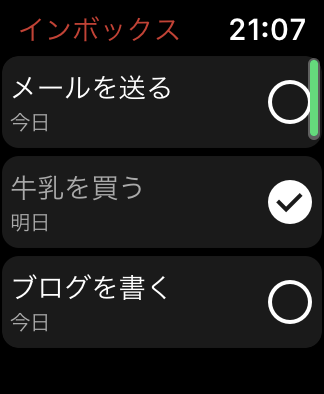
右側の○をタップするとチェックマークが入り、タスク完了のステータスにすることができます。
こよみ

・Apple Watchで月間カレンダーをみれる!
コンプリケーション
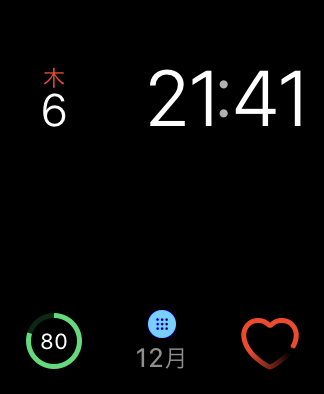
コンプリケーションは下段中央のものになります。
当月が表示されてますね。日付が表示されていないのが少し惜しい。
ちなみに、中段に表示させる大型のコンプリケーションはありません。
アプリ画面
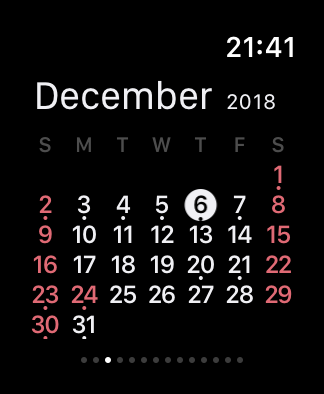
コンプリケーションをタップしてアプリを立ち上げると月間カレンダーが表示されます。
左右にスワイプすることで翌月以降、前月以前も確認可能です。
純正カレンダーだと、当月分しか見れないので便利です。
なお、スケジュール登録されている日付の下にはポッチがついており、予定の存在有無が一目でわかります。
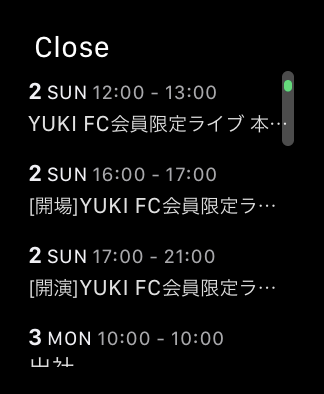
カレンダーをどこでもいいのでタップすると、その月のスケジュールも簡易的に確認することが可能です。
Evernote

・Apple Watchをボイスレコーダーとして使える!
・最近使ったノートを参照できる!
コンプリケーション
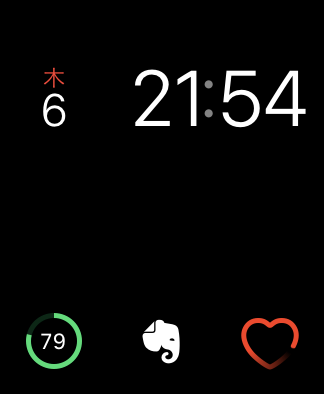
コンプリケーションは小型ものしかありません。
Evernoteのぞうさんのアイコンですね。
特に文字盤の中で情報を表示してくれるわけではなく、単なるアプリショートカットとなっています。
アプリ画面
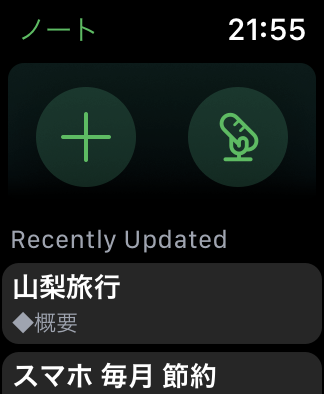
実際にアプリを立ち上げるとこのような画面が最初に表示されます。
下の方には最近編集されたノートが表示されており、タップすると内容も確認できます。
左上のプラスボタンをタップすると新規ノートの作成。
右上のマイクのアイコンをタップすると録音が始まります。
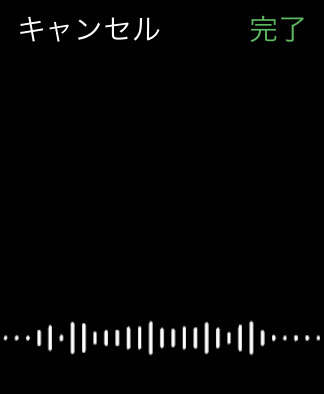
新規ノート作成をするといきなり音声入力となります。
音声入力でサクッとメモするには良いですね。
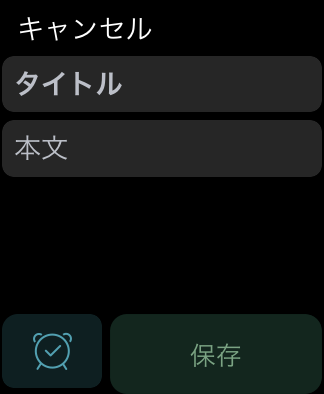
一応、タイトルと本文程度なら音声入力で作成可能です。
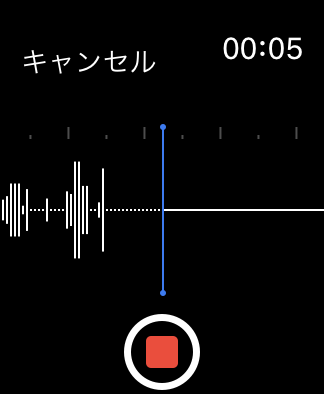
個人的に一番便利だと思ったのが、録音機能。
Apple Watchにボイスレコーダー機能を持たせることができます。
素晴らしい!
駅すぱあと

・iPhoneで検索した経路をApple Watchで確認できる!
・経由駅、乗換駅、乗車時刻、到着時刻、乗り換えホーム等、一通りの確認をApple Watchで確認可能!
特に初めて行く場所なんかだと、スマホを常に片手に持って、こまめに経路画面をみたくなっちゃいますよね。
「駅すぱあと」を使えば、Apple Watch上で経路を確認できます。
ウェアラブルデバイスと非常に相性が良いなと感じました。
コンプリケーション
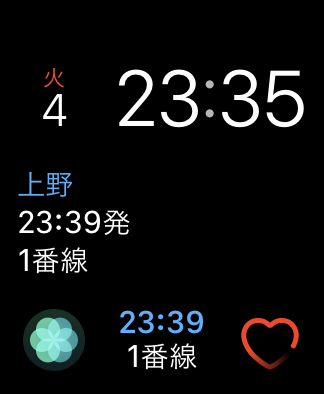
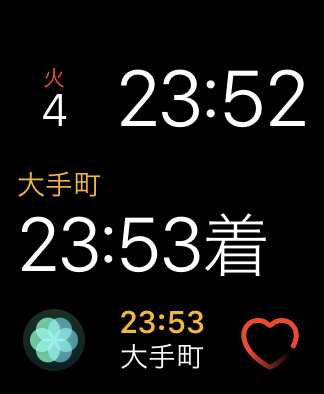
コンプリケーションは2パターンの表示がされます。
一つが、次に乗る電車のホームと発車時刻。
発車時刻を過ぎると、目的地に何分着かが表示されます。
アプリ画面
まずはiPhone側の画面です。
駅すぱあとのアプリを立ち上げ、経路検索をします。
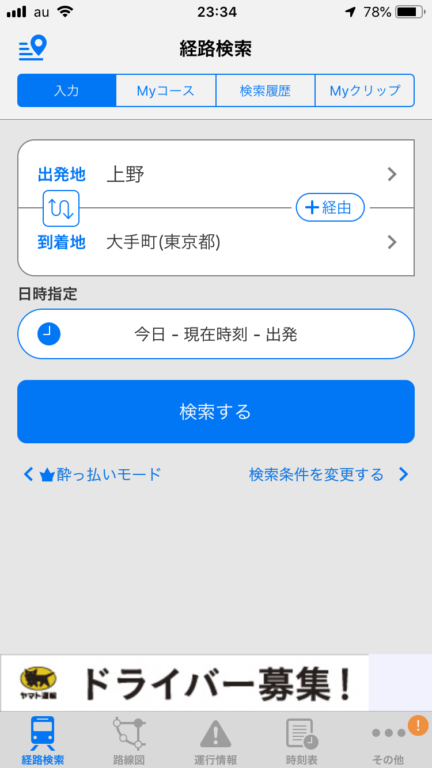
例として、「上野」から「大手町」で検索してみました。
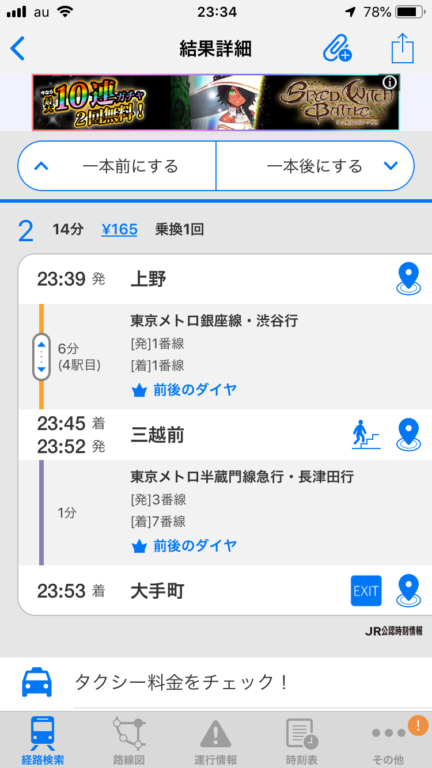
「上野」から銀座線に乗車し、「三越前」で半蔵門線に乗り換えて「大手町」に到着するルートを表示させました。
これで準備完了!
Apple Watchを見てみましょう。
コンプリケーションには乗車ホームと時刻が表示されています!
素晴らしい。
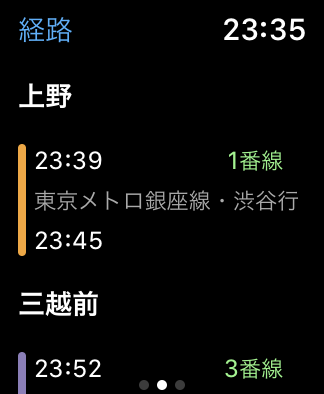
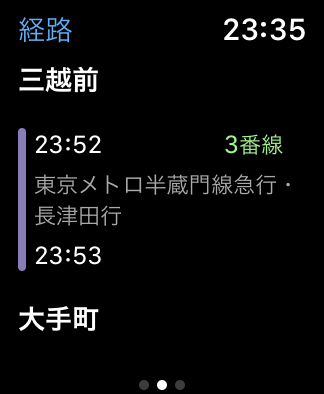
コンプリケーションをタップすると、経路の確認ができます。
ちゃんと路線名とラインカラーまで忠実に表示してくれています。
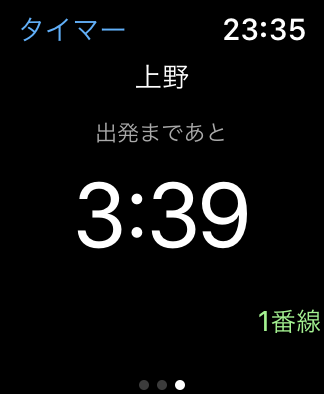
右にスワイプすると、出発までの時刻がカウントダウン表示されています。
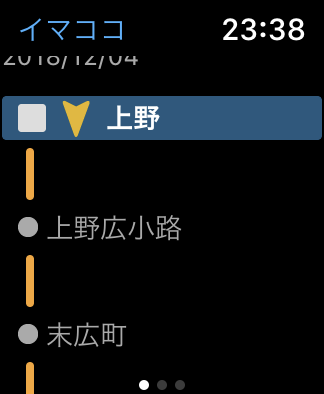
左にスワイプすると、「イマココ」表示になり、現在位置(GPSによるものではなく、電車がダイヤ通り動いている場合の位置)を表示してくれます。
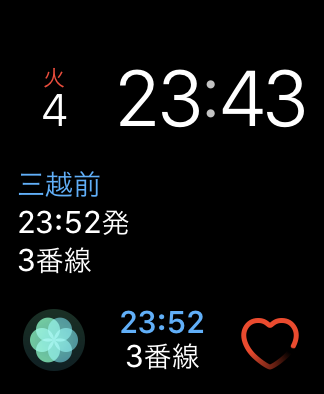
銀座線に乗車すると、コンプリケーションでは次の乗換駅の情報が表示されます。
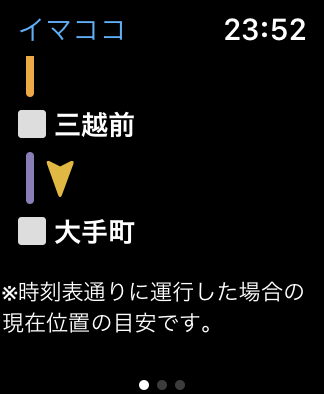
「イマココ」もちゃんと時刻表に基づいて更新されています。
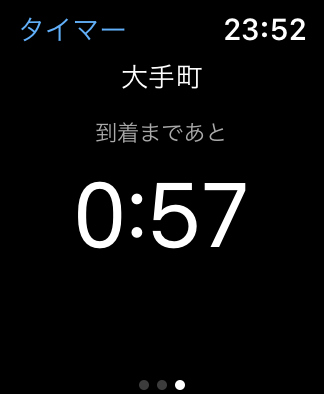
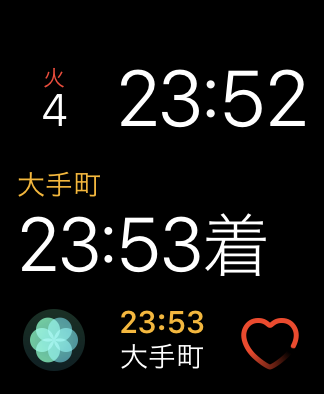
出発前までは出発時刻までのカウントダウンがされていた画面は、乗車後乗り換え駅がなくなると、目的地到着までのカウントダウン表示に変わります。
コンプリケーションも、到着時刻が表示されるようになります。
まとめ
Apple Watchでおすすめのアプリを5つご紹介させていただきました。
既にApple Watchを持っている方はもちろん、Apple Watchを持っていない方でApple Watchでどんなことができるのか?の参考になれば幸いです。
以下の記事ではApple Watch Series4のコンプリケーションに対応したアプリをご紹介しています。
合わせてご覧になってみて下さい。
Apple Watch Series4におすすめ!習慣化アプリ「Streaks」
Apple Watch4のおすすめコンプリケーション!「Fantastical 2」